快速开始
欢迎使用 cfgeditor 配置编辑器!本指南将帮助您快速掌握 cfgeditor 的基本使用方法。cfgeditor 是一款基于节点的图形化配置工具,让您能够直观地查看和编辑配置文件。
🚀 启动服务器
在使用 cfgeditor.exe 之前,需要先启动后端服务器。
启动命令
执行以下命令启动服务器:
java -jar ../cfggen.jar -datadir ../example/config -gen server
服务器配置选项
您可以在启动命令中添加以下参数来自定义服务器行为:
| 参数 | 说明 | 示例值 |
|---|---|---|
port | 服务器监听的端口号,cfgeditor 将通过此端口连接 | port=3456 |
note | 存储非 JSON 格式标注信息的位置 | note=_note.csv |
watch | 文件监控间隔(秒),大于 0 时自动重载修改后的配置文件 | watch=5 |
postrun | 配置重载后执行的脚本文件路径 | postrun=reload.bat |
📱 界面概览
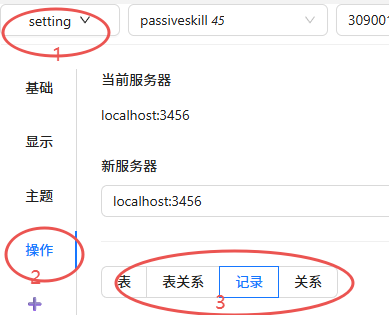
页面切换
cfgeditor 提供了两种不同的视图模式,方便您从不同角度查看数据:
- 数据视图:显示实际的配置记录内容(默认视图)
- 结构视图:显示数据表的结构定义(schema)
通过界面顶部的切换按钮,您可以轻松在两种视图间切换:
编辑模式
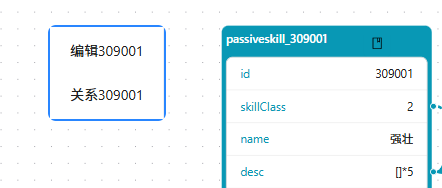
要开始编辑数据,只需在主界面中右键点击,然后从弹出的菜单中选择编辑选项:
🧭 导航功能
1. 主导航
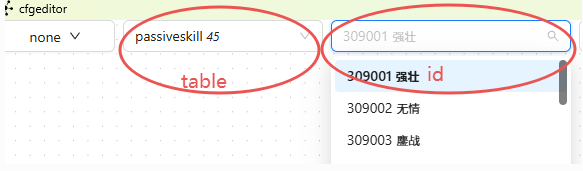
界面的左上角是主要导航区域:
- 表选择:下拉菜单,用于在不同数据表之间切换
- ID 选择:输入框,用于快速定位特定记录
2. 关联数据
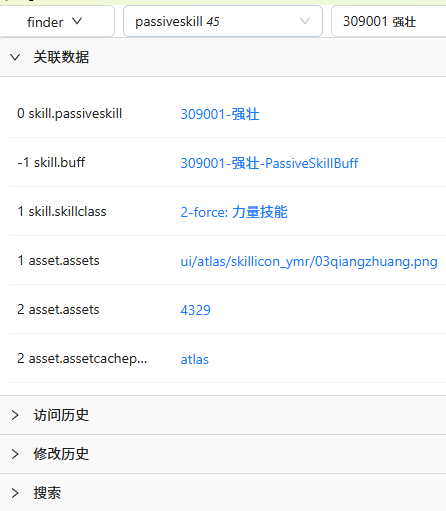
当您查看某条记录时,系统会自动显示与该记录相关联的其他记录列表,方便您查看数据间的关联关系:
3. 历史记录
cfgeditor 会记录您的操作历史:
- 访问历史:查看您最近访问过的记录
- 修改历史:查看每条记录的修改历史,了解数据变更过程
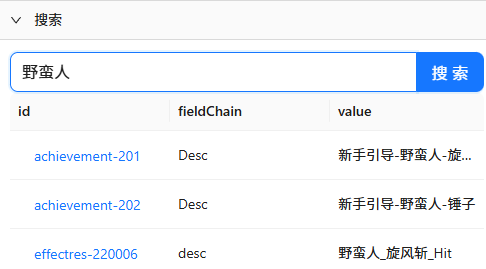
4. 搜索功能
通过搜索功能,您可以快速找到需要的配置记录。支持关键词搜索和高级筛选:
5. 关系图导航
关系图功能让您能够以可视化方式查看和导航数据间的关联关系。
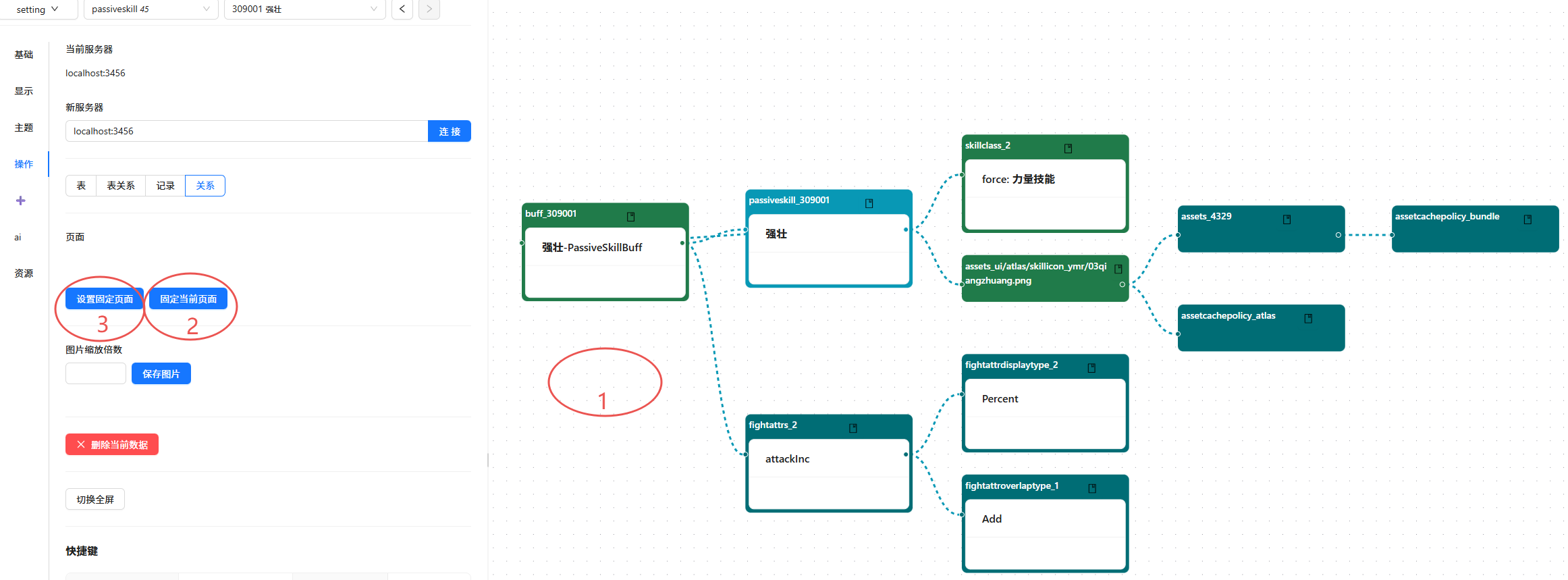
设置关系图
- 在右侧视图中查看当前记录的关系图
- 点击”固定当前页面”按钮
- (可选)修改关系图的目录名称
- 点击”设置固定页面”保存关系图配置
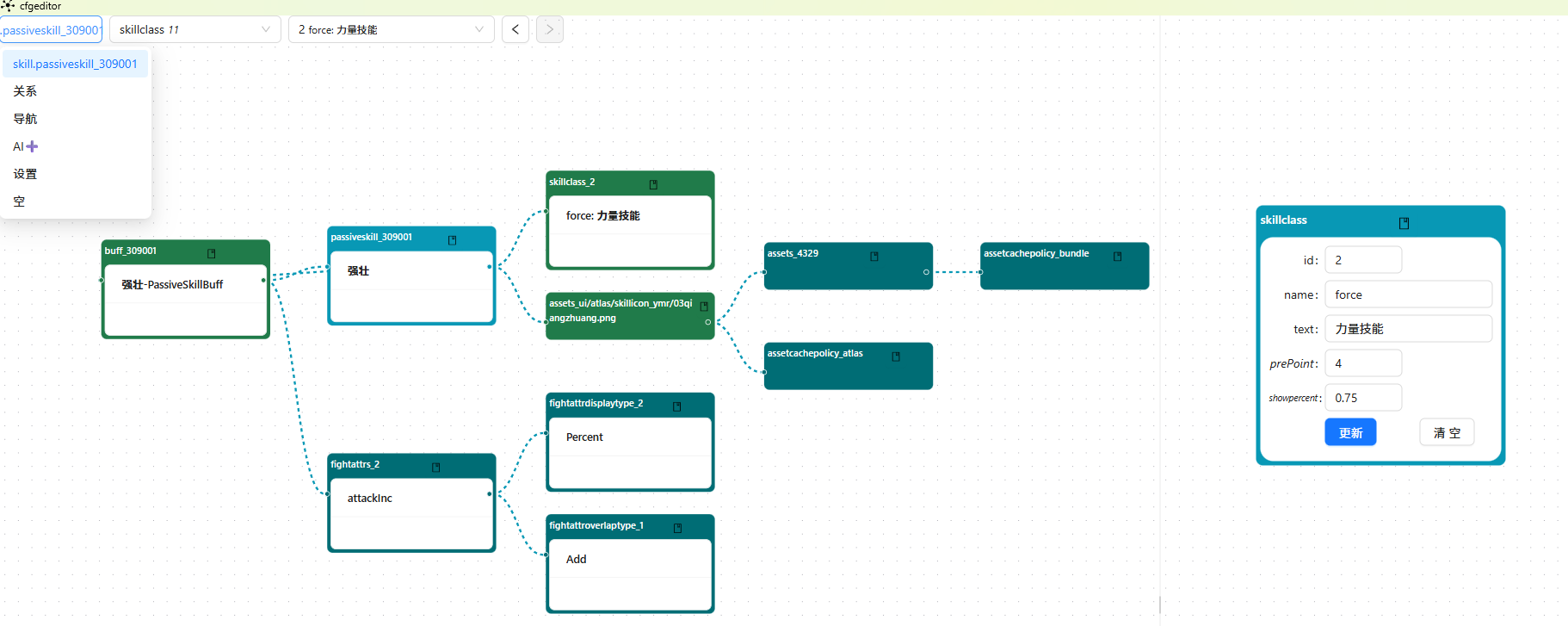
使用关系图
设置好关系图后,您只需双击左侧关系图中的任意记录节点,右侧就会自动打开对应的记录供您编辑:
✏️ 数据操作
新增或更新记录
cfgeditor 提供了多种方式来新增或更新配置记录:
方法一:编辑后更新(推荐)
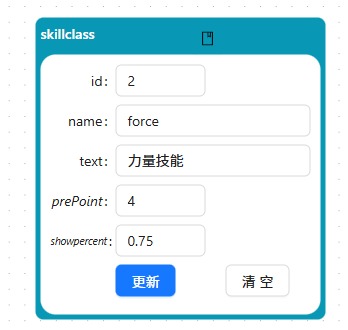
这是最常用的方式:
- 在编辑界面修改记录内容
- 点击”更新”按钮
- 更新操作:如果记录 ID 已存在,系统会更新该记录
- 新增操作:如果记录 ID 不存在,系统会创建新记录
方法二:快速新增
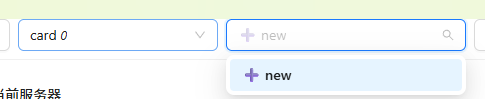
当您首次使用某个数据表时,ID 搜索框会显示 “+new” 按钮,点击即可快速创建第一条记录:
方法三:直接添加 JSON
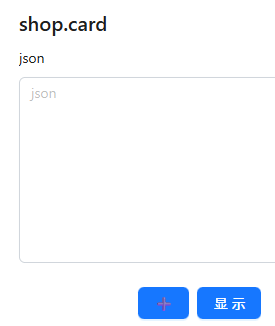
对于熟悉 JSON 格式的用户,可以通过”设置” → “+” 菜单直接粘贴 JSON 数据来批量新增记录:
方法四:AI 生成
参考ai生成章节
删除记录
要删除当前显示的记录:
- 进入”设置” → “操作”菜单
- 点击”删除当前数据”按钮
⚠️ 重要提示:删除操作不可撤销,请务必确认后再执行。建议在删除前先备份重要数据。