介绍
配置编辑器是一个基于节点的可视化配置编辑工具,旨在简化游戏开发中复杂数据结构的浏览和编辑工作。通过图形化界面,您可以直观地查看表结构、浏览记录、编辑数据,并可视化展示记录之间的关联关系。
-
** 可视化浏览**
- 表结构图形化展示,直观理解数据模型
- 表与表之间关系的可视化
- 记录之间引用关系的图形化展示
-
️ 数据编辑
- 直接编辑记录数据
- 添加新记录
- 删除记录
- JSON 批量导入
-
** 强大的搜索**
- 快速查找记录
- 全文搜索
- 跳转到指定记录
-
** AI 辅助**
- AI 聊天界面
- 智能生成配置数据
-
️ 数据一致性检测
- 未引用记录检测
- 引用完整性验证
启动后端服务器时,可以使用以下参数自定义服务器行为:
| 参数 | 说明 | 示例值 |
|---|---|---|
port | 服务器监听的端口号,cfgeditor 将通过此端口连接 | port=3456 |
note | 存储非 JSON 格式标注信息的位置 | note=_note.csv |
watch | 文件监控间隔(秒),大于 0 时自动重载修改后的配置文件 | watch=5 |
postrun | 配置重载后执行的脚本文件路径 | postrun=reload.bat |
启动示例:
java -jar cfggen.jar -datadir . -gen server,port=3456,watch=5编辑器采用分割面板设计,可以同时查看多个视图:
- 左侧面板: 导航菜单和页面选择
- 主工作区: 可分割的多个页面视图
- 设置面板: 可视化配置和应用设置
cfgeditor 提供了两种不同的视图模式,方便您从不同角度查看数据:
- 数据视图: 显示实际的配置记录内容(默认视图)
- 结构视图: 显示数据表的结构定义(schema)
通过界面顶部的切换按钮,您可以轻松在两种视图间切换。
要开始编辑数据,只需在主界面中右键点击,然后从弹出的菜单中选择编辑选项。
主要视图类型
Section titled “主要视图类型”1️⃣ 表视图 (Table View)
Section titled “1️⃣ 表视图 (Table View)”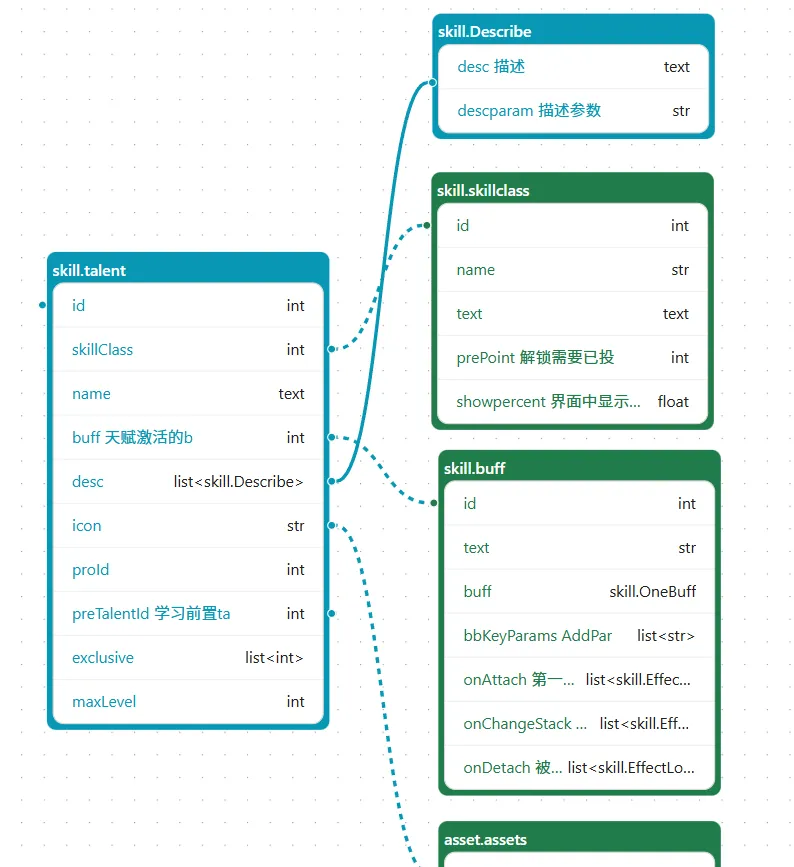
功能:
- 图形化展示所有表及其结构
- 显示表与表之间的外键关系
- 点击表名可查看该表的记录列表
2️⃣ 记录视图 (Record View)
Section titled “2️⃣ 记录视图 (Record View)”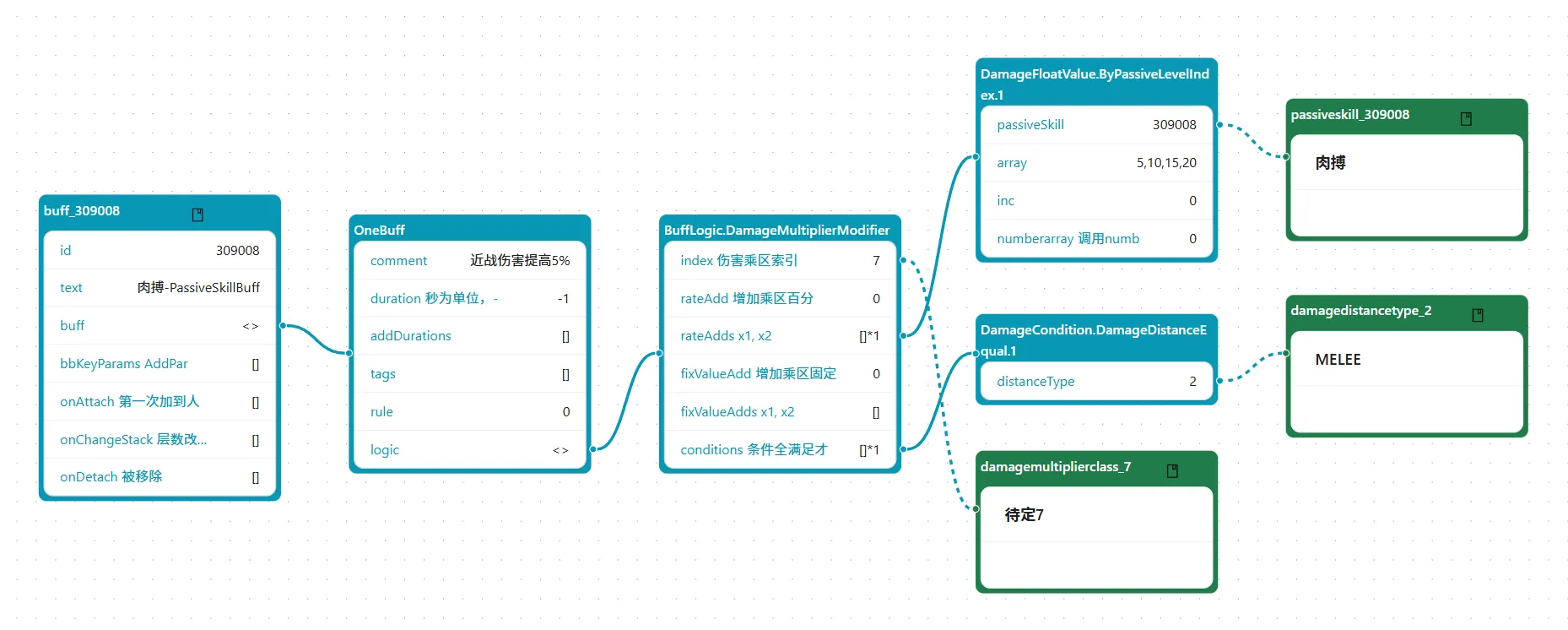
功能:
- 输入记录 ID 查看具体记录
- 显示记录的所有字段和数据
- 支持折叠/展开复杂结构
- 显示记录的引用关系
3️⃣ 记录编辑视图 (Edit View)
Section titled “3️⃣ 记录编辑视图 (Edit View)”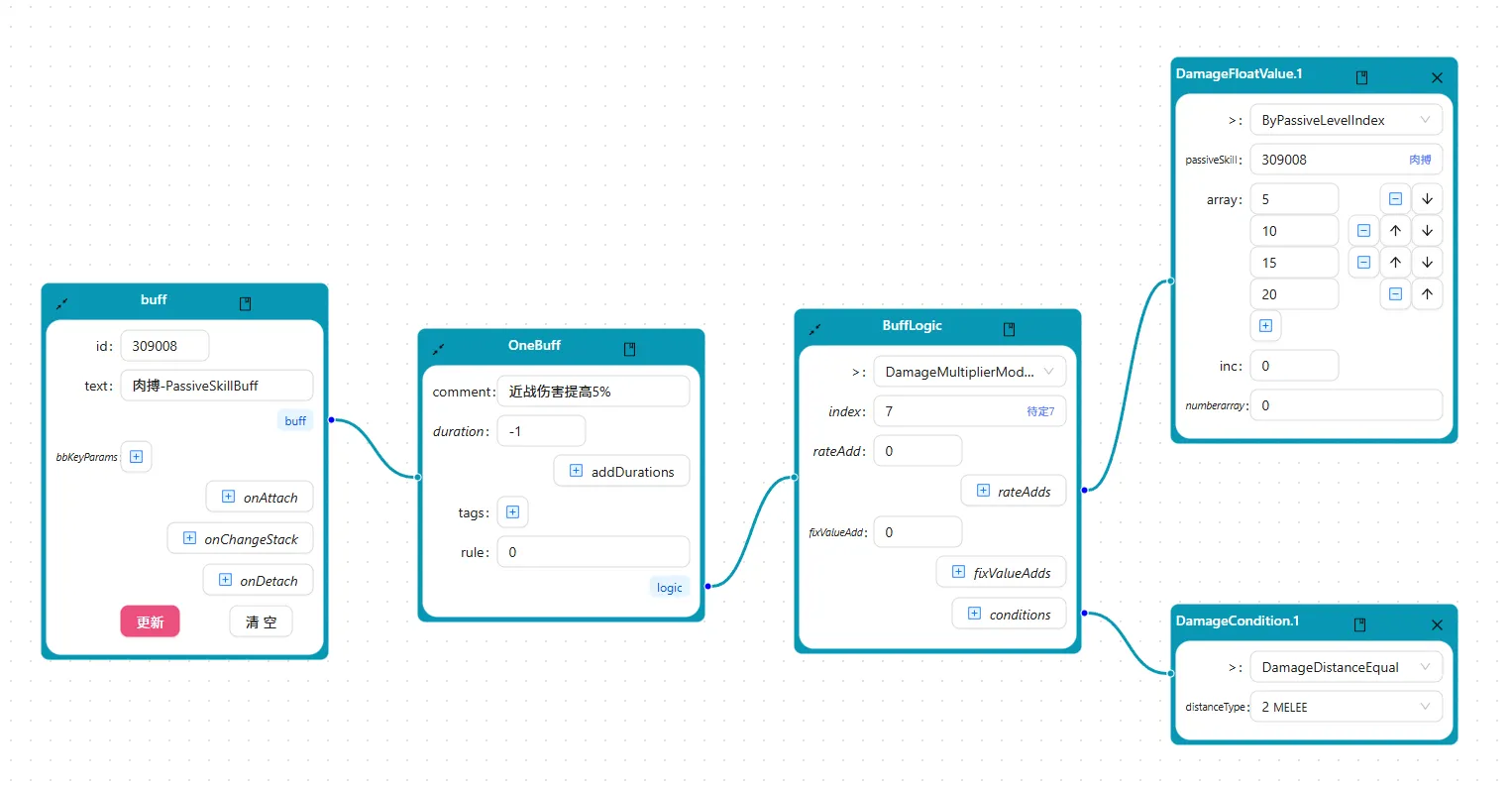
功能:
- 修改记录的字段值
- 保存修改到后端
- 自动验证数据类型
- 支持复杂结构的编辑
4️⃣ 记录关系视图 (Record Reference View)
Section titled “4️⃣ 记录关系视图 (Record Reference View)”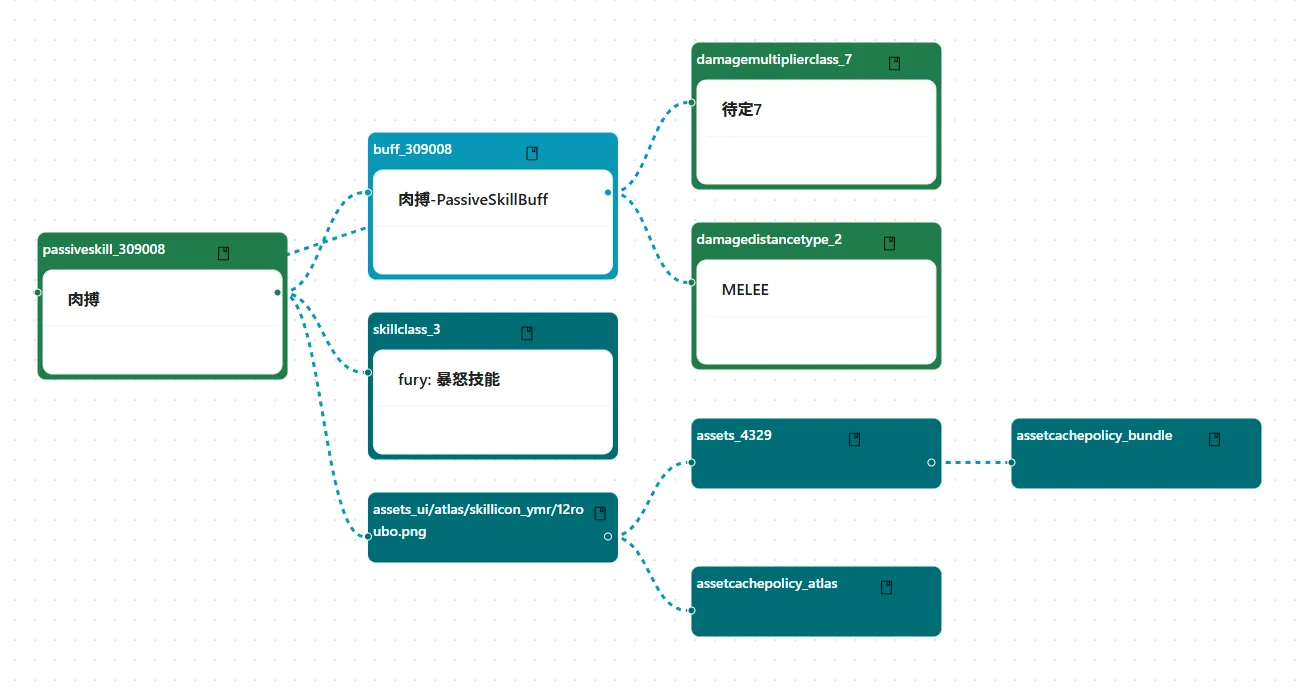
功能:
- 以图形方式显示当前记录的引用
- 显示被哪些记录引用(反向引用)
- 支持多级引用展开
- 点击节点跳转到对应记录
5️⃣ 表关系视图 (Table Reference View)
Section titled “5️⃣ 表关系视图 (Table Reference View)”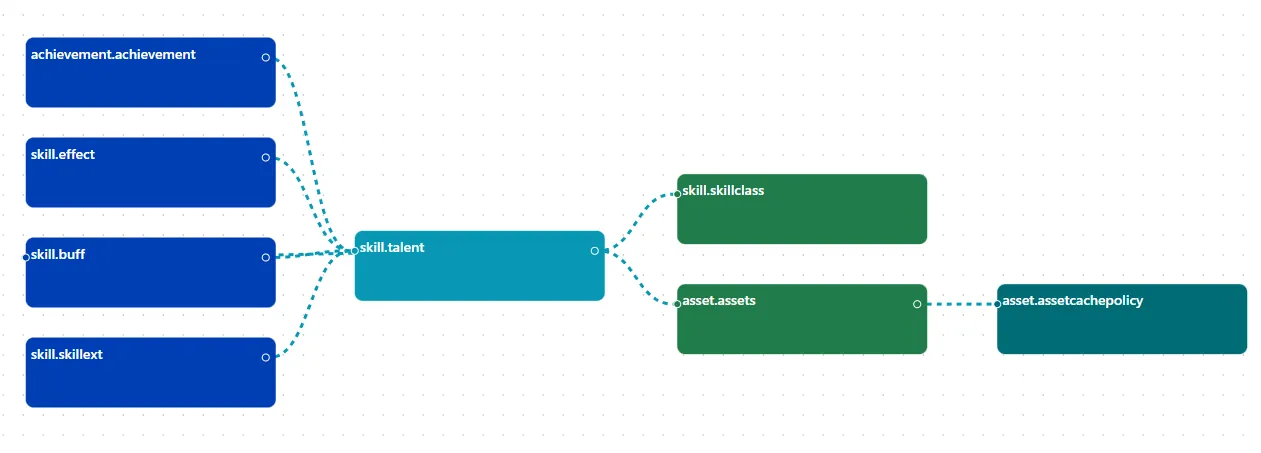
功能:
- 显示所有表的外键引用关系
- 区分主键、唯一键、外键
- 帮助理解数据模型
首次使用需要配置后端服务器地址:
- 打开编辑器
- 点击设置按钮
- 配置服务器地址 (默认:
http://localhost:3456) - 保存设置
-
在表视图中点击表名
- 显示该表的所有记录列表
- 点击记录 ID 查看详情
-
直接输入记录 ID
- 切换到记录视图
- 选择表名和记录 ID
- 点击查询
界面的左上角是主要导航区域:
- 表选择: 下拉菜单,用于在不同数据表之间切换
- ID 选择: 输入框,用于快速定位特定记录
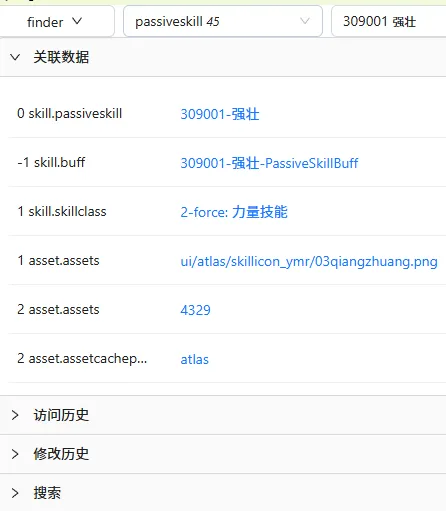
当您查看某条记录时,系统会自动显示与该记录相关联的其他记录列表,方便您查看数据间的关联关系。
cfgeditor 会记录您的操作历史:
- 访问历史: 查看您最近访问过的记录
- 修改历史: 查看每条记录的修改历史,了解数据变更过程
关系图功能让您能够以可视化方式查看和导航数据间的关联关系。
设置关系图:
- 在右侧视图中查看当前记录的关系图
- 点击”固定当前页面”按钮
- (可选)修改关系图的目录名称
- 点击”设置固定页面”保存关系图配置
设置好关系图后,您只需双击左侧关系图中的任意记录节点,右侧就会自动打开对应的记录供您编辑。
- 打开要编辑的记录
- 点击编辑按钮进入编辑模式
- 修改字段值
- 点击保存
cfgeditor 提供了多种方式来新增配置记录:
方法一:编辑后更新(推荐)
Section titled “方法一:编辑后更新(推荐)”这是最常用的方式:
- 在编辑界面修改记录内容
- 点击”更新”按钮
- 更新操作: 如果记录 ID 已存在,系统会更新该记录
- 新增操作: 如果记录 ID 不存在,系统会创建新记录
方法二:快速新增
Section titled “方法二:快速新增”当您首次使用某个数据表时,ID 搜索框会显示 “+new” 按钮,点击即可快速创建第一条记录。
方法三:直接添加 JSON
Section titled “方法三:直接添加 JSON”对于熟悉 JSON 格式的用户,可以通过”设置” → ”+” 菜单直接粘贴 JSON 数据来批量新增记录。
方法四:AI 生成
Section titled “方法四:AI 生成”参考 AI 生成章节,使用 AI 智能生成配置数据。
要删除当前显示的记录:
- 进入”设置” → “操作”菜单
- 点击”删除当前数据”按钮
️ 重要提示: 删除操作不可撤销,请务必确认后再执行。建议在删除前先备份重要数据。
未引用记录检测
Section titled “未引用记录检测”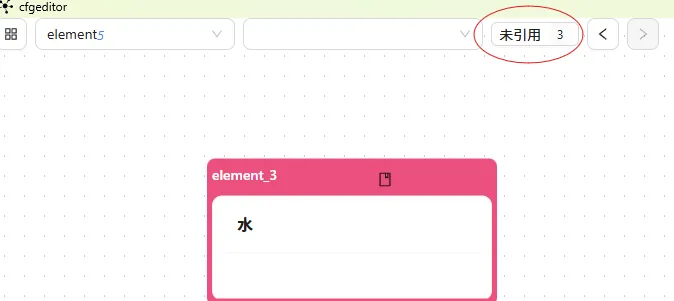
功能:
- 自动检测没有被其他记录引用的孤立数据
- 帮助清理无效配置
- 支持批量删除
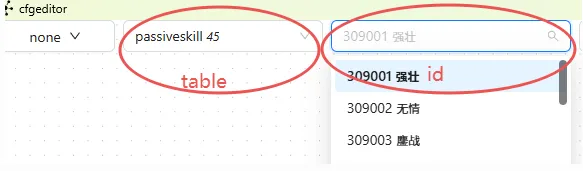
功能:
- 前进/后退导航历史 (Alt+C / Alt+V)
- 快速跳转到相关记录
- 支持键盘快捷键
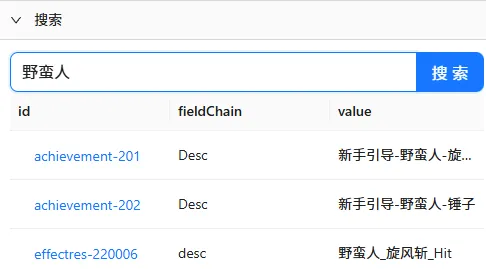
功能:
- 全文搜索
- 按表名过滤
- 按字段名过滤
- 实时显示搜索结果
功能:
- 多条件组合查询
- 支持外键关联查询
- 保存常用查询
JSON 批量导入
Section titled “JSON 批量导入”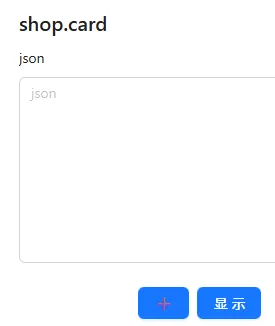
功能:
- 从 JSON 文件批量导入数据
- 自动验证数据格式
- 支持更新现有记录
Q: 编辑器无法连接到服务器?
Section titled “Q: 编辑器无法连接到服务器?”A: 检查以下几点:
- 确认后端服务器已启动:
java -jar cfggen.jar -datadir config -gen server - 检查服务器地址配置 (默认:
http://localhost:3456) - 检查防火墙设置
Q: 如何自定义可视化样式?
Section titled “Q: 如何自定义可视化样式?”A:
- 打开设置面板
- 进入”可视化配置”
- 调整节点宽度、边样式、布局间距等参数
- 实时预览效果
Q: 支持哪些数据格式?
Section titled “Q: 支持哪些数据格式?”A:
- 输入: Excel (.xlsx, .xls), CSV, JSON
- 输出: JSON, 程序代码 (通过代码生成)
Q: 如何部署为 Web 应用?
Section titled “Q: 如何部署为 Web 应用?”A:
cd cfgeditorpnpm run buildcd dist# 使用任意 Web 服务器部署 dist 目录