折叠与内嵌
编辑器提供了强大的折叠与内嵌功能,帮助用户在有限的屏幕空间内高效浏览和编辑复杂的配置数据。
- 任意非叶子节点都可以折叠(收起其所有叶子节点)
- 通过折叠可以快速聚焦于特定数据分支
- 支持手动折叠/展开,状态会自动保存
- 某些叶子节点可以内嵌到其父节点中显示
- 内嵌后字段直接在父节点卡片中展示,不单独创建节点
- 根据字段类型和数量智能判断是否可以内嵌
折叠功能 (Fold)
Section titled “折叠功能 (Fold)”折叠功能允许用户收起不需要查看的节点分支,让界面更加清晰简洁。
通过节点卡片操作
Section titled “通过节点卡片操作”- 点击卡片左上角的折叠按钮
- 节点将被折叠,其所有子节点不再显示
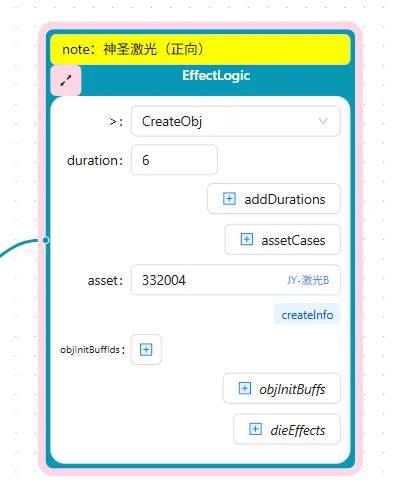
图中说明:
- 折叠后的节点只显示核心信息
- 子节点完全隐藏,但不影响数据
- 再次点击可展开恢复显示
折叠状态保存
Section titled “折叠状态保存”- 折叠状态会自动保存到配置中
- 下次打开相同记录时,折叠状态会自动恢复
- 支持通过
$fold字段在数据层面控制默认折叠状态
内嵌功能 (Embed)
Section titled “内嵌功能 (Embed)”内嵌功能可以将满足特定条件的字段直接显示在父节点中,避免创建过多的节点,提升信息密度。
内嵌前:每个字段都创建独立节点,树形结构庞大
父节点├── 子节点1├── 子节点2└── 子节点3内嵌后:字段直接在父节点卡片中显示
父节点 (包含子节点1、2、3的字段)自动过滤规则
Section titled “自动过滤规则”空的 list 字段自动过滤
- 如果某个 list 类型的字段值为空数组
[] - 该字段不会在界面中显示
- 减少无意义的信息干扰
Struct 内嵌条件
Section titled “Struct 内嵌条件”当字段类型为 struct 时,满足以下任一条件即可内嵌:
| 条件 | 描述 | 示例 |
|---|---|---|
| 条件1a | struct 没有字段 | 空结构体 {} |
| 条件1b | struct 只有 1 个 primitive 字段 | { name: string } |
| 条件1c | struct 只有 ≤3 个 number 字段 | { x, y, z: int } |
| 条件1d | struct 只有 ≤4 个 bool 字段 | { flag1, flag2, flag3, flag4: bool } |
| 条件1e | struct 只有 1 个 bool 字段和 1 个 number 字段 | { enabled: bool, count: int } |
primitive 类型包括:bool、int、long、float、str、text
Interface 内嵌条件
Section titled “Interface 内嵌条件”当字段类型为 interface 时,其 impl 需满足以下任一条件:
| 条件 | 描述 | 示例 |
|---|---|---|
| 条件2a | interface 的 impl 没有字段 | 空实现 {} |
| 条件2b | interface 的 impl 只有 1 个 primitive 字段 | { value: string } |
| 条件2c | interface 的 impl 只有 ≤2 个 number 字段 | { x, y: float } |
| 条件2d | interface 的 impl 只有 ≤3 个 bool 字段 | { a, b, c: bool } |
| 条件2e | interface 的 impl 只有 1 个 bool 字段和 1 个 number 字段 | { active: bool, priority: int } |
注意:interface 的内嵌条件比 struct 更严格,number 字段限制为 2 个(struct 为 3 个),bool 字段限制为 3 个(struct 为 4 个)。
List 内嵌条件
Section titled “List 内嵌条件”- 父 node 中类型为 list 的 field,如果 list 只包含一项
- 且该项满足上述 struct 或 interface 内嵌条件
- 也可以内嵌显示
示例:
// list 只有一个元素,且该元素满足内嵌条件tags: [{ name: "重要" }]  // 可以内嵌
// list 有多个元素,即使单个元素满足条件也不内嵌tags: [{ name: "重要" }, { name: "紧急" }]  // 不内嵌
内嵌效果展示
Section titled “内嵌效果展示”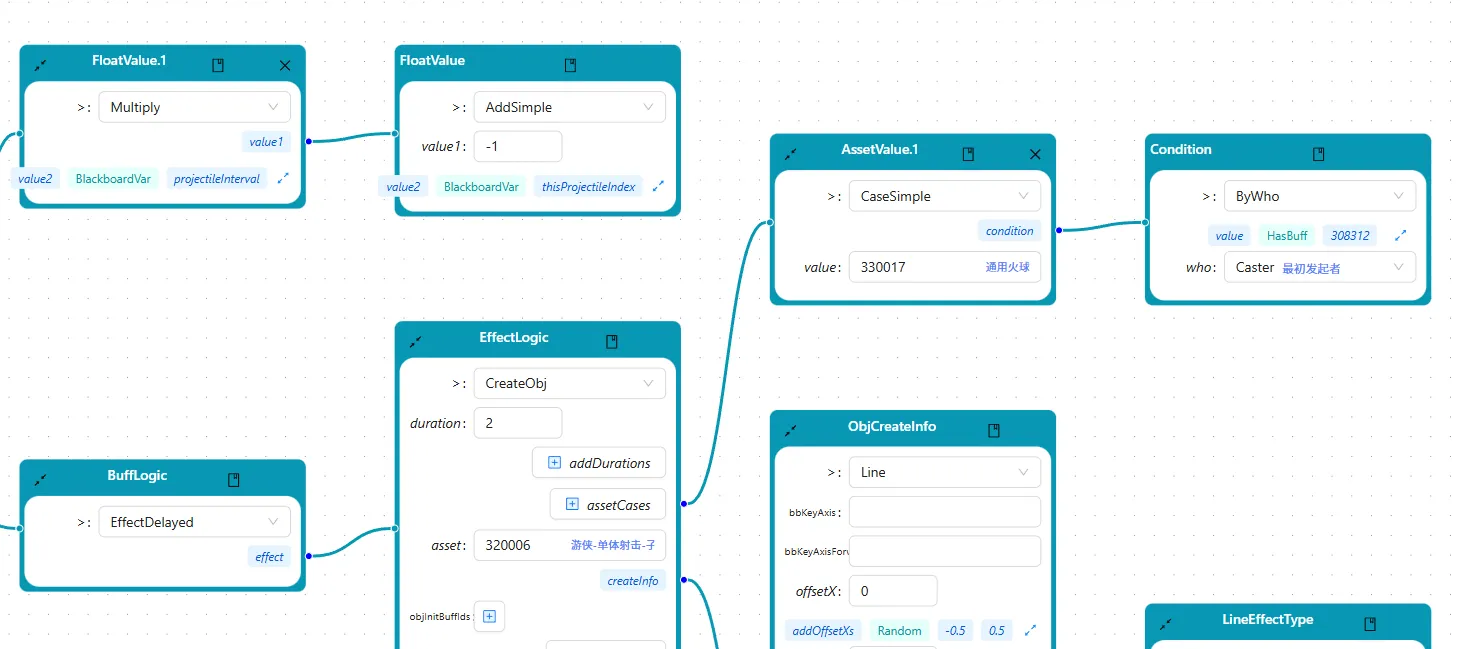
图中说明:
- 内嵌后,字段直接在父节点中显示
- 内嵌字段以紧凑的方式展示,节省空间
Note 浮动提示
Section titled “Note 浮动提示”当字段包含注释(note)时,编辑器提供了友好的提示功能。
黄色名称标识
Section titled “黄色名称标识”- 如果子节点有 note(注释)
- 子节点的名称会以黄色显示
- 快速识别哪些字段有详细说明
鼠标悬浮提示
Section titled “鼠标悬浮提示”- 将鼠标悬停在黄色名称上
- 会弹出浮动提示框
- 显示完整的字段名称和注释内容
- 帮助用户理解字段的含义和用途
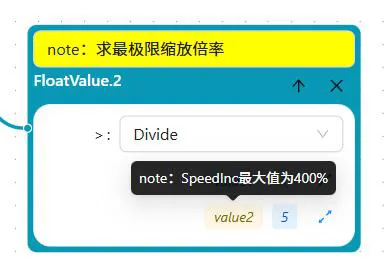
图中说明:
- 黄色高亮的字段名表示该字段有 note
- 鼠标悬浮后显示完整的字段说明
- 便于快速理解字段的业务含义